PuTTY अभी भी 1999 के बाद से लॉन्च किए गए किसी भी चीज़ की तुलना में तेज़ी से SSH सेशन खोलता है, और यह लगभग वह समय है जब इंटरफेस जम गया था। अगर आप एक दिन में दो से अधिक सर्वर को संभालते हैं, तो टैब की कमी, कॉन्फ़िगरेशन ट्री जो सब कुछ तीन क्लिक गहरे छिपाता है, और SFTP ब्राउज़र की पूर्ण अनुपस्थिति दर्द देने लगती है। इसीलिए इतने सारे लोग PuTTY विकल्पों की तलाश करते हैं, भले ही PuTTY अपने एक काम में अच्छा है।
हमने Windows, macOS और Linux पर 7 PuTTY विकल्पों का परीक्षण किया, जो उन दोनों अक्षों को कवर करता है जिनकी लोगों को वाकई परवाह है: टर्मिनल कितना आधुनिक दिखता है और शुद्ध SSH से परे उपकरण क्या करता है। कुछ ड्रॉप-इन प्रतिस्थापन हैं जो आपके मौजूदा PuTTY सेशन को पढ़ते हैं। अन्य दूरस्थ कार्य के लिए पूर्ण वर्कस्टेशन हैं।
त्वरित तुलना
| ऐप | सर्वश्रेष्ठ | फ्री प्लान | शुरुआती मूल्य | विशिष्ट विशेषता |
|---|---|---|---|---|
| MobaXterm | Windows पावर यूजर जिन्हें एक टैब बार में SSH + X11 + RDP की जरूरत है | होम एडिशन, व्यक्तिगत उपयोग केवल | Professional के लिए लगभग $69/यूजर आजीवन | अंतर्निहित X सर्वर और RDP क्लाइंट |
| KiTTY | लोग जो PuTTY चाहते हैं, मुसीबत के बिना | फ्री, ओपन सोर्स | फ्री | मौजूदा PuTTY सेशन पढ़ता है, टैब और ऑटो-लॉगिन जोड़ता है |
| Windows Terminal | एक आधुनिक शेल होस्ट जो SSH भी कर सकता है | फ्री, ओपन सोर्स | फ्री | नेटिव टैब, GPU रेंडरिंग, प्रति प्रोफाइल शेल |
| Termius | मल्टी-डिवाइस टीमें जिन्हें सिंक्रोनाइज़्ड होस्ट और कुंजियों की जरूरत है | अनलिमिटेड होस्ट के साथ स्टार्टर प्लान | Pro $10/यूजर/महीना सालाना बिल | Windows, macOS, Linux, मोबाइल पर क्लाउड-सिंक्रोनाइज़्ड होस्ट |
| WinSCP | कोई भी जिसका असली काम कमांड टाइप करना नहीं, फाइलें स्थानांतरित करना है | फ्री, ओपन सोर्स | फ्री | एडिटर इंटीग्रेशन के साथ टू-पेन SFTP/SCP ब्राउज़र |
| Bitvise SSH Client | Windows व्यवस्थापक जो वाणिज्यिक पॉलिश मुफ्त चाहते हैं | सभी उपयोग के लिए फ्री, व्यक्तिगत और वाणिज्यिक | फ्री | एकीकृत SFTP टैब, गतिशील पोर्ट फॉरवर्डिंग |
| Tabby | क्रॉस-प्लेटफॉर्म यूजर जो हर OS पर एक कॉन्फ़िगरेशन चाहते हैं | फ्री, ओपन सोर्स | फ्री | Windows, macOS, Linux पर समान टर्मिनल, क्लाउड कॉन्फ़िग सिंक के साथ |
लोग PuTTY क्यों छोड़ते हैं
कोई टैब नहीं, कोई सेशन स्विचिंग नहीं
प्रत्येक PuTTY सेशन अपनी खुद की विंडो खोलता है। तीन सर्वर का अर्थ है आपके टास्कबार पर समान आइकन के साथ तीन विंडो। Reddit और Server Fault पर यूजर दो दशकों से टैब मांग रहे हैं, और जवाब हमेशा “PuTTY एक काम करता है” है। यह ठीक है जब तक आप एक साथ चार मशीनों पर grep करने की कोशिश न करें।
डिफ़ॉल्ट 1999 की तरह दिखते हैं क्योंकि वे हैं
फिक्स्ड-विड्थ बिटमैप फॉन्ट, कोई लिगेचर नहीं, कोई सही रंग नहीं, कोई एंटी-एलिएसिंग नहीं जब तक आप यह नहीं जानते कि कौन सा बॉक्स क्लिक करना है। Zsh with Starship, या PowerShell with Oh My Posh जैसे आधुनिक शेल को एक टर्मिनल की जरूरत होती है जो 24-बिट रंग और Nerd Font ग्लिफ रेंडर करता है। PuTTY को अधिकांश को रेंडर करने के लिए मजबूर किया जा सकता है, लेकिन कॉन्फ़िगरेशन छिपा हुआ है और सिस्टम थीम का पालन नहीं करता है।
कोई ग्राफिकल फाइल ट्रांसफर नहीं
PuTTY अलग-अलग कमांड-लाइन बायनरी के रूप में PSCP और PSFTP भेजता है। अगर आपको किसी सर्वर पर फाइल ड्रैग करने या वास्तविक संपादक में दूरस्थ कॉन्फ़िग संपादित करने की आवश्यकता है, तो आप किसी भी तरह से दूसरा उपकरण खोल रहे हैं। लोग जिन “PuTTY प्रतिस्थापन” को खोजते हैं उनका आधा सचमुच “PuTTY प्लस एक फाइल ब्राउज़र” है।
सेशन Windows रजिस्ट्री में रहते हैं
एक नए लैपटॉप पर जाएं और आपके 40 सहेजे गए होस्ट पीछे रह जाते हैं। रजिस्ट्री कुंजी निर्यात करना काम करता है लेकिन नाजुक है, विशेष रूप से PuTTY के प्रमुख संस्करणों में। कोई भी उपकरण जो होस्ट को क्लाउड वॉल्ट या सरल कॉन्फ़िग फाइल में सिंक्रोनाइज़ करता है इसे एक बार हल करता है।
मैनुअल कुंजी प्रबंधन
PuTTY अपने स्वयं के .ppk कुंजी प्रारूप का उपयोग करता है, जिसका अर्थ है कि आप पहले से मौजूद प्रत्येक OpenSSH कुंजी को परिवर्तित करने के लिए PuTTYgen चलाते हैं। उपकरण जो मानक OpenSSH प्रारूप बोलते हैं, ssh-agent, 1Password और किसी भी क्लाउड CLI के साथ काम करते हैं बिना रूपांतरण चरण के।
विकल्प
MobaXterm — Windows व्यवस्थापकों के लिए सर्वश्रेष्ठ जिन्हें SSH, X11 और RDP की जरूरत है
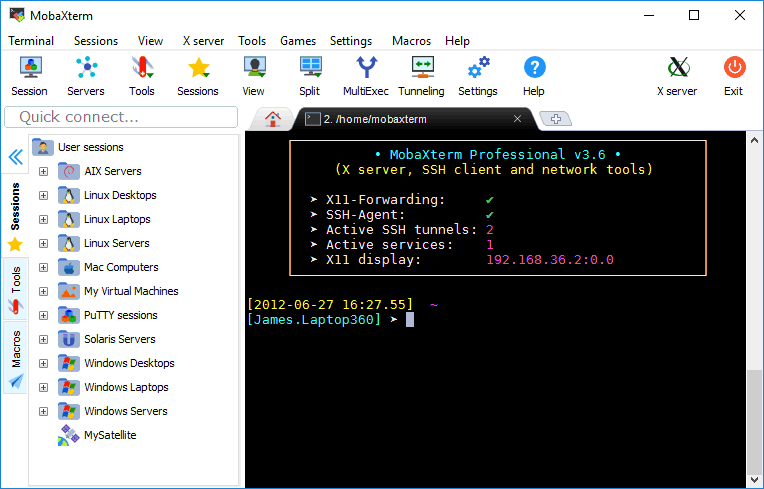
MobaXterm एक Windows-पहला स्विस सेना चाकू है। आपको टैब किया हुआ SSH, SSH के माध्यम से अग्रेषित GUI ऐप के लिए एक पूर्ण X सर्वर, RDP, VNC, आपके टर्मिनल के बगल में एक SFTP ब्राउज़र, एक पोर्टेबल Cygwin-शैली Unix वातावरण, और एक सेशन मैनेजर मिलता है जो पहली लॉन्च पर आपके PuTTY होस्ट पढ़ता है। अधिकांश Windows sysadmin के लिए यह वह उपकरण है जिसमें PuTTY विकसित होना चाहिए।
जहां यह कम पड़ता है: होम एडिशन आपको 12 सेशन और 4 मैक्रो तक सीमित करता है और केवल व्यक्तिगत उपयोग के लिए लाइसेंस प्राप्त है। अगर आपके जॉब टाइटल में IT है, तो आपको Professional की जरूरत है। UI घना है और आरामदायक महसूस करने में एक हफ्ता लगता है।
मूल्य निर्धारण:
- फ्री: होम एडिशन, सेशन और मैक्रो सीमा के भीतर व्यक्तिगत प्रकल्पों के लिए असीमित उपयोग
- भुगतान: पेशेवर लगभग $69 प्रति यूजर, सदा के लिए, 12 महीने के अपडेट के साथ
- vs PuTTY: काम के लिए फ्री नहीं, लेकिन चार अलग-अलग उपकरणों को बदलता है, जो आमतौर पर एक दोपहर में लाइसेंस वापस करता है
PuTTY से माइग्रेट: MobaXterm पहली लॉन्च पर रजिस्ट्री से PuTTY सेशन आयात करता है। अगर आप अंतर्निहित ssh-agent के साथ उन्हें फिर से उपयोग करना चाहते हैं तो कुंजियों को .ppk से OpenSSH प्रारूप में एक-बार रूपांतरण की आवश्यकता होती है। मध्यम आकार के सेटअप के लिए दस मिनट का बजट रखें।
Download: MobaXterm
निचली पंक्ति: अगर आप Windows पर हैं और दूरस्थ GUIs, दूरस्थ डेस्कटॉप, या फाइल ट्रांसफर को टर्मिनल के रूप में अक्सर छूते हैं तो यह चुनें। अगर आपको केवल एक शेल की जरूरत है तो छोड़ दें।
KiTTY — लोगों के लिए सर्वश्रेष्ठ जो PuTTY चाहते हैं, तेज किनारों को छोड़कर
KiTTY PuTTY का एक फोर्क है जो “PuTTY प्लस विशेषताओं के रूप में शुरू हुआ जो Simon ने कभी स्वीकार नहीं किए”। यह आपके मौजूदा PuTTY सेशन स्टोर को पढ़ता है, इसलिए स्विचिंग का अर्थ है इसे शाब्दिक रूप से खोलना। इसके अलावा आप एक लॉन्चर के माध्यम से सेशन टैब, स्वचालित लॉगिन स्क्रिप्ट, USB ड्राइव पर रहने वाला पोर्टेबल मोड, आपके अंतिम-उपयोग किए गए होस्ट के साथ एक चैट, और एक पृष्ठभूमि छवि प्राप्त करते हैं यदि आपको चाहिए।
जहां यह कम पड़ता है: विकास बिखरा हुआ है और केवल Windows। इंटरफेस अभी भी नीचे PuTTY है, इसलिए कॉन्फ़िगरेशन ट्री समान दिखता है। macOS या Linux बिल्ड नहीं।
मूल्य निर्धारण:
- फ्री: सब कुछ, PuTTY के समान MIT-आसन्न लाइसेंस के तहत ओपन सोर्स
- भुगतान: कोई नहीं
- vs PuTTY: PuTTY की तरह फ्री, और PuTTY को जोड़ने से इनकार की विशेषताएं जोड़ता है
PuTTY से माइग्रेट: शून्य माइग्रेशन। KiTTY उसी रजिस्ट्री कुंजियों को पढ़ता है जो PuTTY लिखता है, इसलिए हर सहेजा गया सेशन तुरंत दिखाई देता है। कुंजियां .ppk प्रारूप में रहती हैं।
Download: KiTTY
निचली पंक्ति: अगर आप PuTTY पसंद करते हैं और केवल लापता टैब और ऑटो-लॉगिन चाहते हैं तो सही विकल्प। अगर आपको क्रॉस-प्लेटफॉर्म या आधुनिक लुक की जरूरत है तो सही विकल्प नहीं।
Windows Terminal — Windows 10 और 11 के लिए सर्वश्रेष्ठ फ्री मॉडर्न टर्मिनल
Windows Terminal कंसोल विंडो का Microsoft का आधिकारिक प्रतिस्थापन है। यह फ्री, ओपन सोर्स है, और Microsoft Store या winget से इंस्टॉल किया जाता है। आपको असली टैब, विभाजित पेन, GPU-त्वरित रेंडरिंग, प्रति-प्रोफाइल शेल (PowerShell, WSL, Git Bash, Command Prompt, प्लस कोई भी SSH प्रोफाइल जो आप परिभाषित करते हैं), और पूर्ण 24-बिट रंग मिलता है। SSH बस एक शेल प्रोफाइल है जो OpenSSH क्लाइंट चलाता है जो Windows डिफ़ॉल्ट रूप से भेजता है।
जहां यह कम पड़ता है: कोई ग्राफिकल सेशन मैनेजर नहीं। हर होस्ट settings.json में एक JSON प्रविष्टि है, और कोई बिल्ट-इन फाइल ब्राउज़र या कुंजी मैनेजर नहीं है। यह एक टर्मिनल है, एक वर्कस्टेशन नहीं।
मूल्य निर्धारण:
- फ्री: सब कुछ
- भुगतान: कोई नहीं
- vs PuTTY: PuTTY की तरह फ्री, लेकिन टर्मिनल अपने आप में एक पीढ़ी नया है
PuTTY से माइग्रेट: PuTTY सेशन के लिए कोई आयातक नहीं। आप settings.json में SSH प्रोफाइल के रूप में होस्टनाम की प्रतिलिपि करते हैं और OpenSSH को बाकी के लिए ~/.ssh/config पढ़ने देते हैं। मध्यम आकार का सेटअप 30 मिनट लगता है अगर आप हर होस्ट को अपनी प्रोफाइल के रूप में चाहते हैं, या पांच मिनट अगर आप ~/.ssh/config उपनाम पर भरोसा करते हैं।
Download: Microsoft Store · GitHub releases
निचली पंक्ति: आधुनिक Windows विकास कार्य करने वाले किसी के लिए डिफ़ॉल्ट उत्तर। इसे ~/.ssh/config के साथ जोड़ें और बिना कोई तीसरे पक्ष की चीज़ इंस्टॉल किए PuTTY को पूरी तरह प्रतिस्थापित करें।
Termius — मल्टी-डिवाइस टीमों के लिए सर्वश्रेष्ठ जिन्हें क्लाउड-सिंक्रोनाइज़्ड होस्ट की जरूरत है
Termius SSH को आधुनिक SaaS जैसे मानता है। होस्ट, कुंजियां, स्निपेट, और पोर्ट फॉरवर्ड एक एन्क्रिप्टेड वॉल्ट में रहते हैं जो Windows, macOS, Linux, iOS, iPad और Android में सिंक्रोनाइज़ करता है। फ्री स्टार्टर प्लान असीमित होस्ट, SFTP, पोर्ट फॉरवर्डिंग, AI ऑटोकंपलीट और व्यावसायिक उपयोग की अनुमति देता है, लेकिन सिंक पेड टियर के पीछे है। भुगतान किए गए प्लान डिवाइस सिंक, टीमों के लिए साझा वॉल्ट, सेशन ऑडिट लॉग और SSO जोड़ते हैं।
जहां यह कम पड़ता है: सबसे उपयोगी विशेषता, सिंक, वह है जो स्टार्टर में शामिल नहीं है। इलेक्ट्रॉन शेल नेटिव टर्मिनल से भारी है, और होस्ट सिंक करने के लिए महीने में प्रति यूजर $10 भुगतान करना महंगा लगता है अगर आपके पास केवल एक मशीन है।
मूल्य निर्धारण:
- फ्री: स्टार्टर प्लान, एक डिवाइस पर असीमित होस्ट, कोई सिंक नहीं
- भुगतान: Pro $10/यूजर/महीना सालाना बिल किया गया, Team $20, Business $30
- vs PuTTY: PuTTY से अधिक महंगा, लेकिन इस सूची में केवल उपकरण जहां आपका Windows लैपटॉप और Android फोन एक ही होस्ट लिस्ट खोलते हैं
PuTTY से माइग्रेट: Termius PuTTY सेशन को सीधे नहीं पढ़ता है। PuTTY रजिस्ट्री से CSV में निर्यात करें या होस्टनाम को Termius बल्क-आयात संवाद में पेस्ट करें। कुंजियों को पहले .ppk से OpenSSH प्रारूप में परिवर्तित करने की जरूरत है।
Download: Termius
निचली पंक्ति: अगर आप लगातार डिवाइसों के बीच कूद रहे हैं और अपनी होस्ट लिस्ट को आपके साथ चलना चाहते हैं तो यह लायक है। अगर आप एक मशीन पर रहते हैं और सदस्यता पसंद नहीं करते हैं तो छोड़ दें।
WinSCP — लोगों के लिए सर्वश्रेष्ठ जिनका असली काम फाइलें स्थानांतरित करना है
WinSCP SFTP, SCP, FTP, WebDAV और S3 के लिए एक दो-पेन फाइल ब्राउज़र है। बाएं पेन आपकी स्थानीय मशीन है, दाएं पेन सर्वर है, उनके बीच ड्रैग करें। इसका एक टर्मिनल भी है, लेकिन टर्मिनल पूरा बिंदु नहीं है। यह आपके पसंदीदा संपादक के साथ एकीकृत है ताकि दूरस्थ फाइलें डबल-क्लिक पर VS Code या Notepad++ में खुलें, SFTP के माध्यम से वापस बचाएं, और आपको चेतावनी दें जब कोई और संपादन के बीच में फाइल छूता है।
जहां यह कम पड़ता है: केवल Windows। एक टर्मिनल के रूप में यह कार्यात्मक है लेकिन और कुछ नहीं, इसलिए अधिकांश लोग इसे PuTTY या KiTTY के साथ चलाते हैं।
मूल्य निर्धारण:
- फ्री: सब कुछ, ओपन सोर्स
- भुगतान: केवल दान
- vs PuTTY: PuTTY की तरह फ्री, प्रतिस्थापन से अधिक पूरक
PuTTY से माइग्रेट: WinSCP पहली लॉन्च पर रजिस्ट्री से PuTTY सेशन आयात करता है। यह .ppk कुंजियों को सीधे भी आयात करता है, कोई रूपांतरण आवश्यक नहीं।
Download: WinSCP
निचली पंक्ति: सही उपकरण जब SSH फाइलें स्थानांतरित करने का एक साधन है, कमांड चलाने के लिए नहीं। इसे अपने चुने हुए टर्मिनल के अलावा इंस्टॉल करें।
Bitvise SSH Client — Windows के लिए सर्वश्रेष्ठ फ्री प्रोफेशनल-ग्रेड क्लाइंट
Bitvise SSH Client एक वाणिज्यिक-गुणवत्ता वाला SSH क्लाइंट है जो विक्रेता सभी उपयोगों, व्यक्तिगत और व्यावसायिक के लिए मुक्त देता है। आप एक उचित सेशन मैनेजर, टर्मिनल के बगल में एक एकीकृत SFTP टैब, गतिशील SOCKS पोर्ट फॉरवर्डिंग, Windows डोमेन के लिए GSSAPI/Kerberos ऑथ, और विस्तृत कनेक्शन लॉग प्राप्त करते हैं। यह एक उपकरण है कि कई कॉर्पोरेट Windows व्यवस्थापकों के पास पहले से ही अपनी मशीनों पर है।
जहां यह कम पड़ता है: केवल Windows। UI कार्यात्मक है सुंदर नहीं, और SSH सर्वर उत्पाद (एक अलग भुगतान डाउनलोड) लोगों को भ्रमित करता है जो मानते हैं कि क्लाइंट भी भुगतान किया जाता है।
मूल्य निर्धारण:
- फ्री: सब कुछ, कोई सीमा नहीं, व्यावसायिक उपयोग शामिल
- भुगतान: मजबूत समर्थन और अपडेट प्रतिबद्धता के लिए वैकल्पिक लाइसेंस
- vs PuTTY: PuTTY की तरह फ्री, एकीकृत SFTP और पोर्ट फॉरवर्डिंग के साथ
PuTTY से माइग्रेट: कोई स्वचालित आयात नहीं। Bitvise के अंदर सेशन फिर से बनाएं, या CSV के साथ आयात/निर्यात संवाद का उपयोग करें। कुंजियों को .ppk से OpenSSH में रूपांतरण की जरूरत है।
Download: Bitvise SSH Client
निचली पंक्ति: यह चुनें अगर आप PuTTY की कीमत चाहते हैं, प्लस SFTP और पोर्ट फॉरवर्डिंग, Windows पर, और कार्यात्मक UI को सुंदर से अधिक पसंद करते हैं। अगर आपको macOS या Linux की जरूरत है तो छोड़ दें।
Tabby — क्रॉस-प्लेटफॉर्म यूजर के लिए सर्वश्रेष्ठ जो हर जगह एक कॉन्फ़िगरेशन चाहते हैं
Tabby एक आधुनिक, ओपन-सोर्स टर्मिनल है (पहले Terminus के रूप में जाना जाता है) जो Windows, macOS और Linux पर समान रूप से चलता है। इसमें एक एकीकृत SSH और Telnet क्लाइंट है जिसमें टैब प्रबंधन, सहेजी गई प्रोफाइल, X11 फॉरवर्डिंग, jump-host समर्थन, Zmodem फाइल ट्रांसफर, रहस्यों के लिए एक एन्क्रिप्टेड वॉल्ट, और वैकल्पिक क्लाउड कॉन्फ़िग सिंक है ताकि सभी आपकी मशीनें एक होस्ट सूची साझा करें। प्लगइन समर्थन कमांड पैलेट, क्लिक योग्य URL और रंग-कोडित कोष्ठक कवर करता है।
जहां यह कम पड़ता है: इलेक्ट्रॉन होने के नाते, मेमोरी उपयोग नेटिव टर्मिनल से अधिक है और पुराने हार्डवेयर पर कोल्ड-स्टार्ट धीमा लगता है। उन्नत पावर विशेषताएं (माउस चयन मोड, प्रोफाइल के पार विभाजित पेन) कॉन्फ़िग-फाइल संपादन की जरूरत है।
मूल्य निर्धारण:
- फ्री: सब कुछ, MIT के तहत ओपन सोर्स
- भुगतान: कोई नहीं। वैकल्पिक Tabby क्लाउड कॉन्फ़िग सिंक भी फ्री है
- vs PuTTY: PuTTY की तरह फ्री, दो ऑपरेटिंग सिस्टम पर काम करता है जो PuTTY को नहीं है
PuTTY से माइग्रेट: कोई आयातक नहीं। Tabby की प्रोफाइल सूची में होस्ट जोड़ें एक बार। कुंजियां मानक OpenSSH प्रारूप में काम करती हैं, या Tabby अपने वॉल्ट में नई जेनरेट और स्टोर कर सकता है।
Download: Tabby
निचली पंक्ति: सही विकल्प अगर आप Windows, macOS और Linux पर काम करते हैं और तीनों पर एक ही टर्मिनल चाहते हैं। अगर आप केवल एक OS का उपयोग करते हैं और इलेक्ट्रॉन ऐप्स पसंद नहीं करते हैं तो अत्यधिक है।
कैसे चुनें
MobaXterm चुनें अगर आप Windows व्यवस्थापक हैं और दूरस्थ कार्य SSH प्लस X11 प्लस RDP प्लस SFTP मतलब है, और आप एक $69 लाइसेंस के लिए खर्च कर सकते हैं। यह चार उपकरणों को एक टैब बार में कम कर देता है।
KiTTY चुनें अगर आप PuTTY पसंद करते हैं और केवल लापता टैब, ऑटो-लॉगिन और एक लॉन्चर चाहते हैं। यह सबसे छोटा संभव अपग्रेड है और आप हर सहेजा गया सेशन रखते हैं।
Windows Terminal चुनें अगर आप आधुनिक Windows पर हैं और पहले से PowerShell या WSL का उपयोग कर रहे हैं। अपने शेल के साथ SSH प्रोफाइल जोड़ें और PuTTY हटाएं।
Termius चुनें अगर आप लैपटॉप, डेस्कटॉप और फोन के बीच कूद रहे हैं, और रजिस्ट्री कुंजियों को निर्यात किए बिना सभी पर अपनी होस्ट सूची चाहते हैं।
WinSCP चुनें अगर SSH खोलने का असली कारण फाइलें स्थानांतरित करना है। अपने टर्मिनल की पसंद रखें उन बार के लिए जब आपको वास्तव में एक शेल की जरूरत है।
Bitvise SSH Client चुनें अगर आप PuTTY की कीमत चाहते हैं, प्लस SFTP और पोर्ट फॉरवर्डिंग, Windows पर, और कार्यात्मक UI को सुंदर से अधिक पसंद करते हैं।
Tabby चुनें अगर आप Windows, macOS और Linux पर काम करते हैं और तीनों पर एक ही टर्मिनल चाहते हैं।
PuTTY पर रहें अगर आप एक सर्वर से, एक दिन में एक बार जुड़ते हैं, और इंटरफेस ने कभी आपको परेशान नहीं किया। यह अभी भी काम करता है, दस साल में भी काम करेगा, और इसमें कुछ भी गलत नहीं है।
FAQ
सर्वश्रेष्ठ फ्री PuTTY विकल्प क्या है?
एक सीधे अपग्रेड पथ के लिए, KiTTY आपके मौजूदा PuTTY सेशन पढ़ता है और टैब जोड़ता है। एक आधुनिक प्रतिस्थापन के लिए, OpenSSH के साथ Windows Terminal Windows 10 और 11 पर डिफ़ॉल्ट उत्तर है, और Tabby सर्वश्रेष्ठ क्रॉस-प्लेटफॉर्म पिक है। तीनों कार्यात्मक सीमा के बिना फ्री हैं।
क्या macOS के लिए PuTTY समकक्ष है?
macOS डिफ़ॉल्ट रूप से OpenSSH भेजता है, इसलिए अधिकांश Mac यूजर Terminal.app या iTerm2 से ssh चलाते हैं। अगर आप PuTTY के अनुरूप एक ग्राफिकल सेशन मैनेजर चाहते हैं, Termius और Tabby निकटतम मेल हैं, दोनों क्रॉस-प्लेटफॉर्म।
क्या PuTTY टैब समर्थन करता है?
नहीं। PuTTY ने कभी टैब समर्थन नहीं किया है और रखरखावकर्ताओं ने कहा है कि वे उन्हें नहीं जोड़ेंगे। KiTTY, एक PuTTY फोर्क, एक लॉन्चर के माध्यम से टैब जोड़ता है और एक ही सेशन स्टोर पढ़ता है।
क्या मैं अपने PuTTY सेशन को दूसरे उपकरण में आयात कर सकता हूं?
MobaXterm, WinSCP और KiTTY सीधे PuTTY रजिस्ट्री कुंजियों को पढ़ते हैं, इसलिए सेशन पहली लॉन्च पर दिखाई देते हैं। Termius, Bitvise, Tabby और Windows Terminal को CSV से मैनुअल निर्यात या पेस्ट की जरूरत है। .ppk प्रारूप में कुंजियों को आमतौर पर पहले OpenSSH में परिवर्तित करने की जरूरत है।
किस PuTTY विकल्प में एकीकृत SFTP ब्राउज़र है?
MobaXterm, Bitvise SSH Client और Termius सभी टर्मिनल के बगल में एक SFTP टैब शामिल करते हैं। WinSCP SFTP-पहला है एक टर्मिनल के साथ पक्ष पर। KiTTY, Windows Terminal और Tabby के पास ग्राफिकल SFTP ब्राउज़र नहीं है।
क्या PuTTY 2026 में उपयोग करने के लिए अभी भी सुरक्षित है?
हां। PuTTY सक्रिय रूप से बनाए रखा जाता है, सुरक्षा पैच प्राप्त करता है, और वर्तमान सिफर के साथ आधुनिक SSH-2 बोलता है। इंटरफेस पुरानी है, असुरक्षित नहीं। स्विच करने का कारण सुविधा है, सुरक्षा नहीं।